


Автоматизація стовпців у Facebook Ads: швидке рішення


Втомилися налаштовувати стовпці вручну окремо для кожного акаунту? Розуміємо вас! Використовуючи спеціальний скрипт, можна суттєво спростити собі життя. В інструкції нижче – покроково розглянемо процес перенесення налаштувань за лічені хвилини!
Крок 1: Підготовка конфігурації
Перед початком варто правильно сформувати конфігурацію таблиці. Наприклад, в результаті ми хочемо бачити ключові показники, такі як кількість реєстрацій та встановлення додатків. Для цього відкриваємо меню “Стовпці” → “Налаштування стовпців”, як показано це на нашому скріншоті нижче:
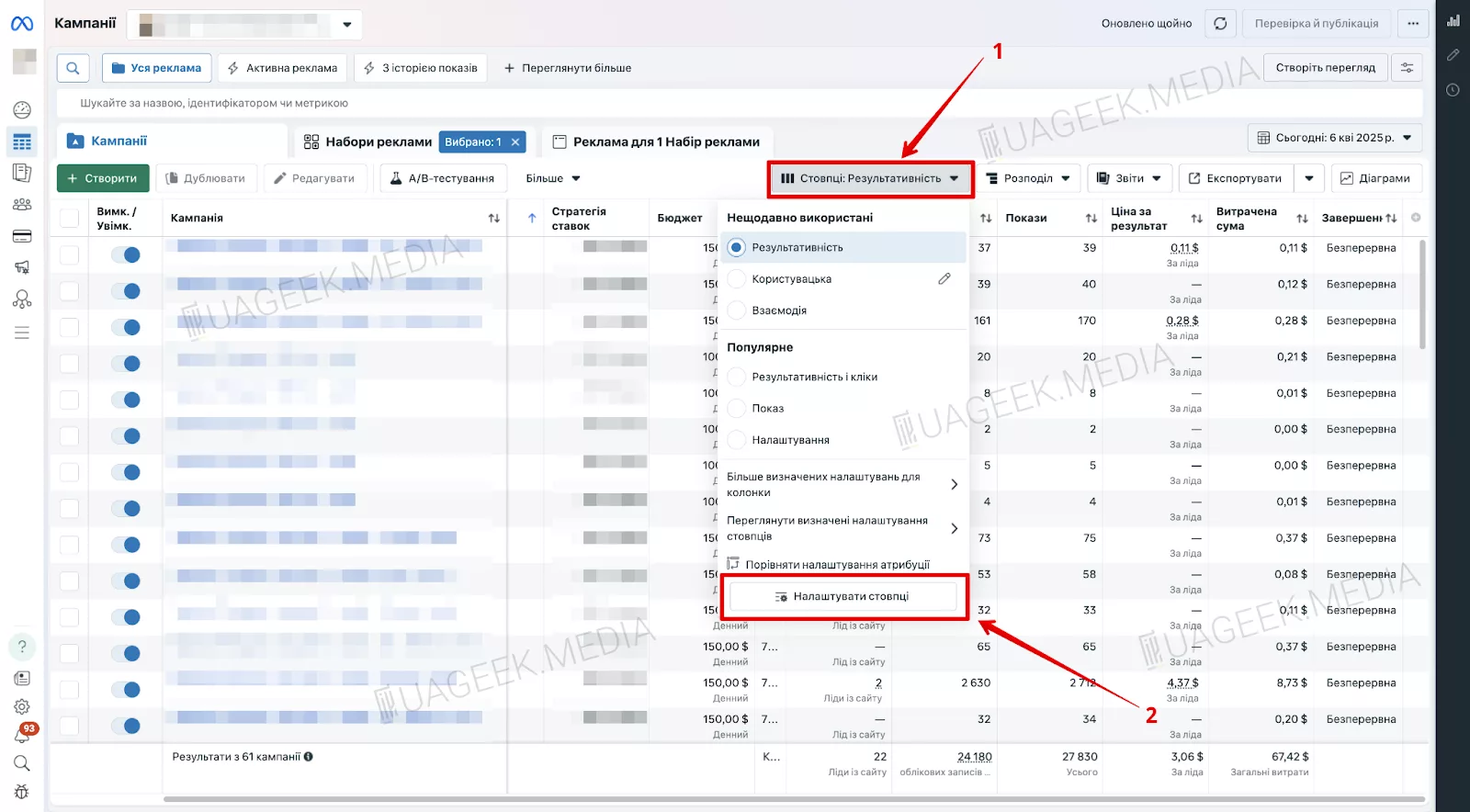
За допомогою пошуку знаходимо необхідні категорії статистики та перетягуємо їх у правий стовпець (саме в тій послідовності, в якій вам необхідно).
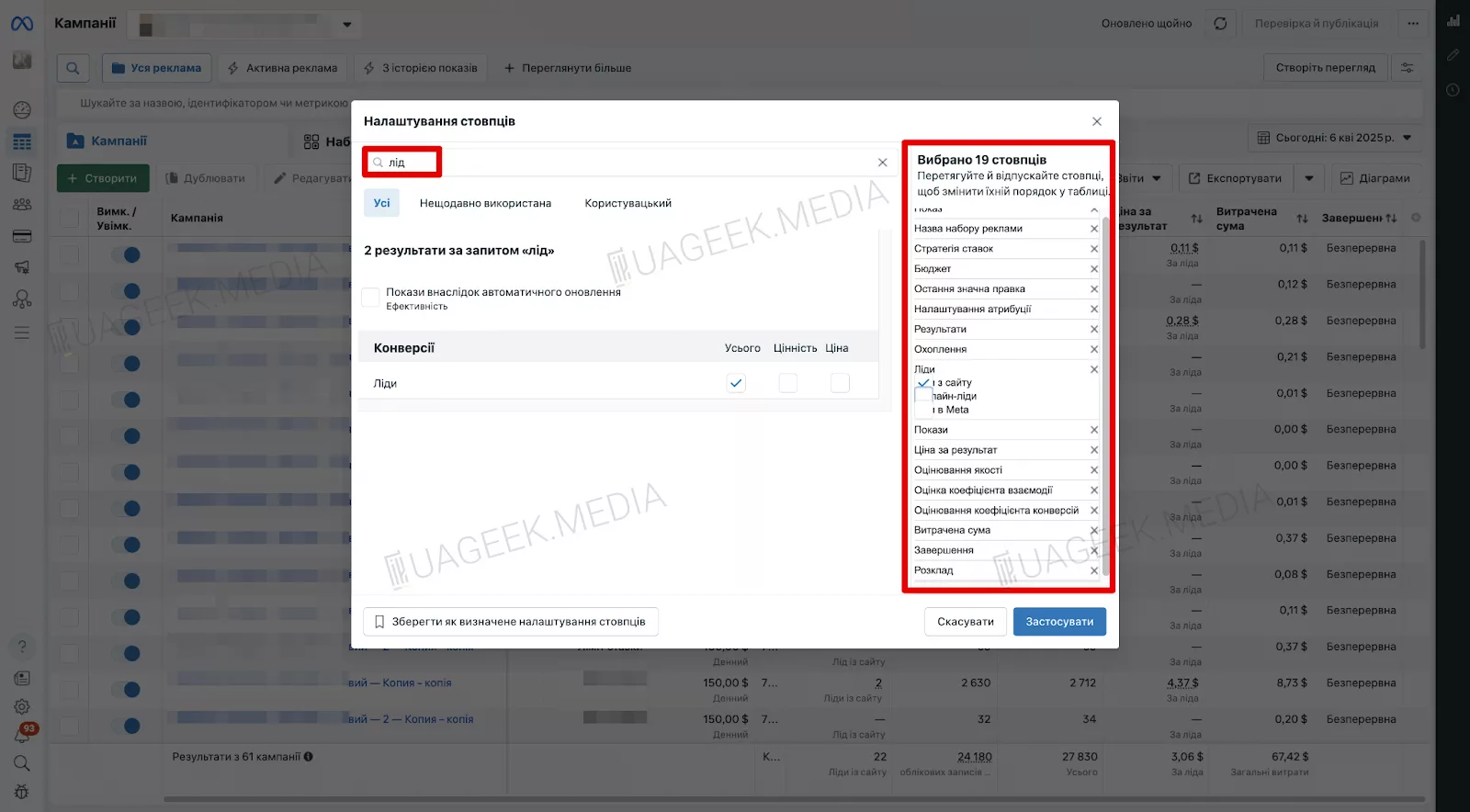
Результат буде виглядати наступним чином:
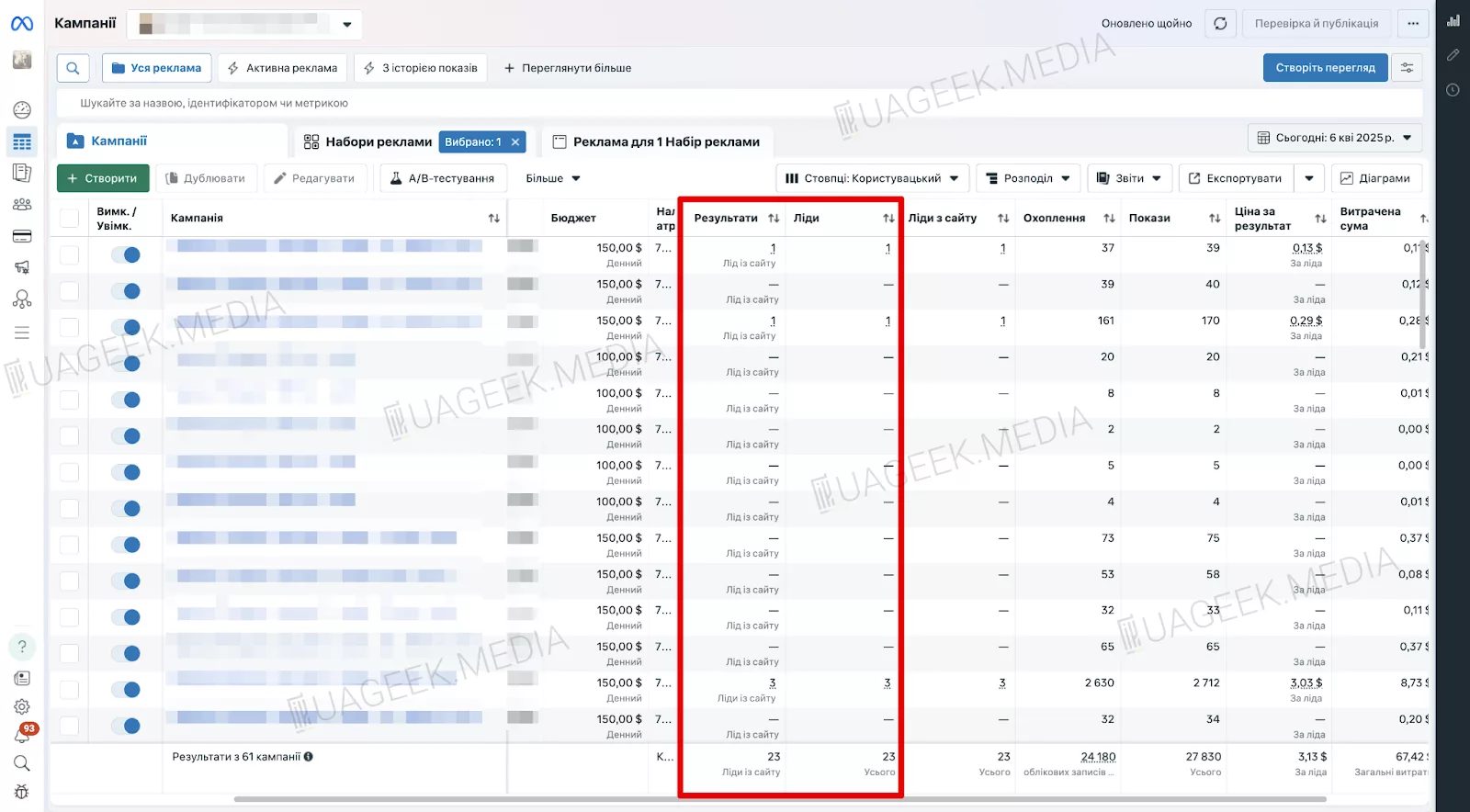
Крок 2: Копіювання параметрів стовпців
Після того як ви успішно налаштували порядок і категорії статистики, нам необхідно скопіювати параметри з адресного рядка після “columns=name”. Тобто, від слова “columns” і до самого кінця.

Скопійовані параметри потрібно вставити в наступний код, замінивши текст “ПАРАМЕТРИ_ДЛЯ_ВСТАВКИ”:
javascript:(function(){ var currentUrl = window.location.href; var fragment = “”; var hashIndex = currentUrl.indexOf(‘#’); if (hashIndex !== -1) { fragment = currentUrl.substring(hashIndex); currentUrl = currentUrl.substring(0, hashIndex); } var separator = currentUrl.indexOf(‘?’) === -1 ? ‘?’ : ‘&’; var params = “ПАРАМЕТРИ_ДЛЯ_ВСТАВКИ”; var newUrl = currentUrl + separator + params + fragment; window.location.href = newUrl; })();
Наприклад, код ваших параметрів для відображення результатів та лідів може виглядати ось так:
javascript:(function(){var currentUrl=window.location.href;var fragment=””;var hashIndex=currentUrl.indexOf(‘#’);if(hashIndex!==-1){fragment=currentUrl.substring(hashIndex);currentUrl=currentUrl.substring(0,hashIndex);}var separator=currentUrl.indexOf(‘?’)===-1?’?’:’&’;var params=”columns=columns=name%2Cdelivery%2Ccampaign_name%2Cbid%2Cbudget%2Clast_significant_edit%2Cattribution_setting%2Cresults%2Cactions%3Alead%2Cactions%3Aoffsite_conversion.fb_pixel_lead%2Creach%2Cimpressions%2Ccost_per_result%2Cquality_score_organic%2Cquality_score_ectr%2Cquality_score_ecvr%2Cspend%2Cend_time%2Cschedule&attribution_windows=default&locale=ua_UA”;var newUrl=currentUrl+separator+params+fragment;window.location.href=newUrl;})();
Крок 3: Додавання скрипта у закладки браузера
Після редагування, код потрібно повністю скопіювати та вставити у свій антидетект-браузер.
Якщо ви не бачите панель закладок – без паніки. Використайте комбінацію клавіш Ctrl+Shift+B. Потім натисніть правою кнопкою миші на панелі закладок і оберіть “Додати сторінку”. Додайте свій код у поле “URL”.
Крок 4. Перевірка результату
Оновіть сторінку Ads і перевірте працездатність закладки. А тепер результати ДО-ПІСЛЯ. Наше ДО – на скріншоті нижче:
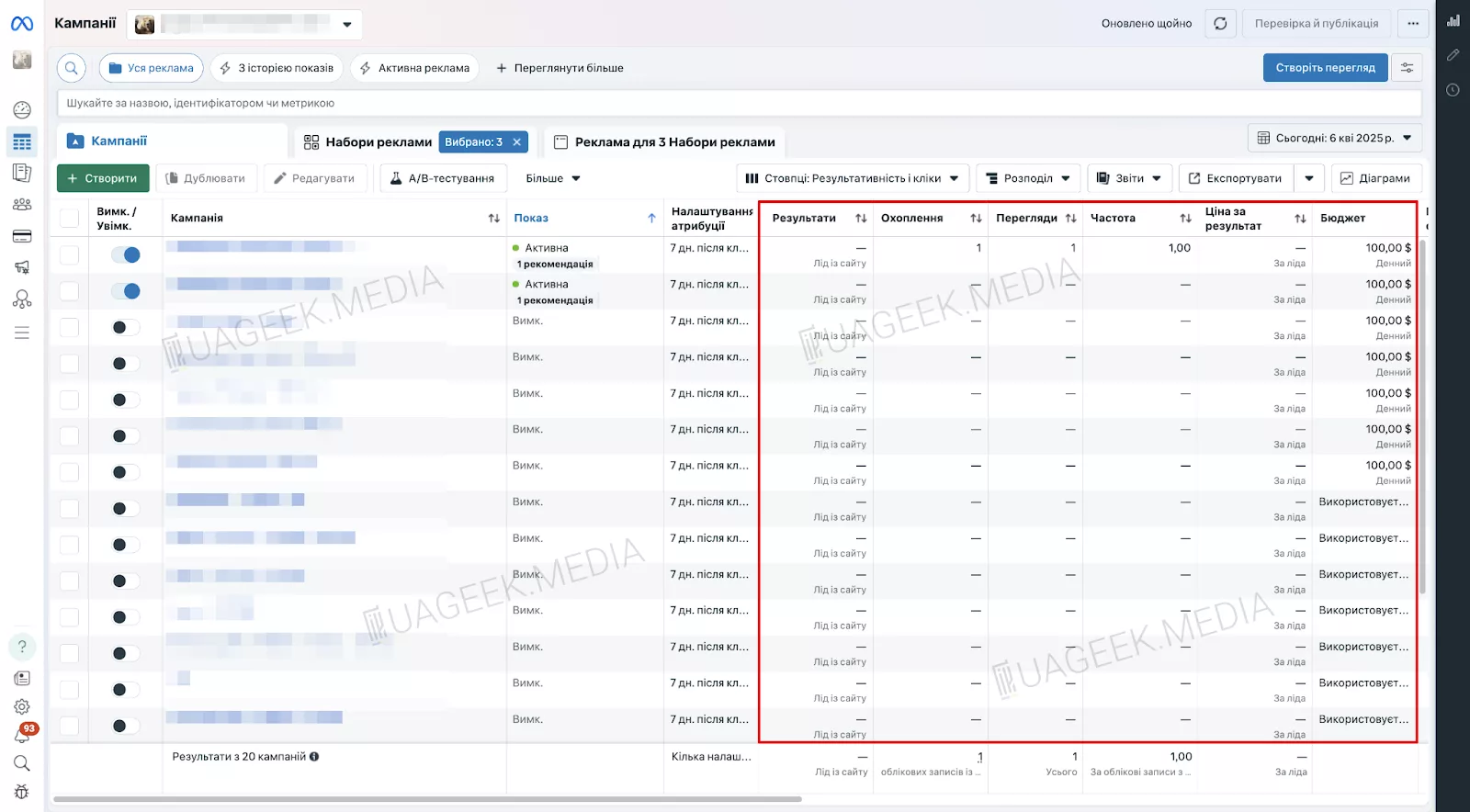
Після:
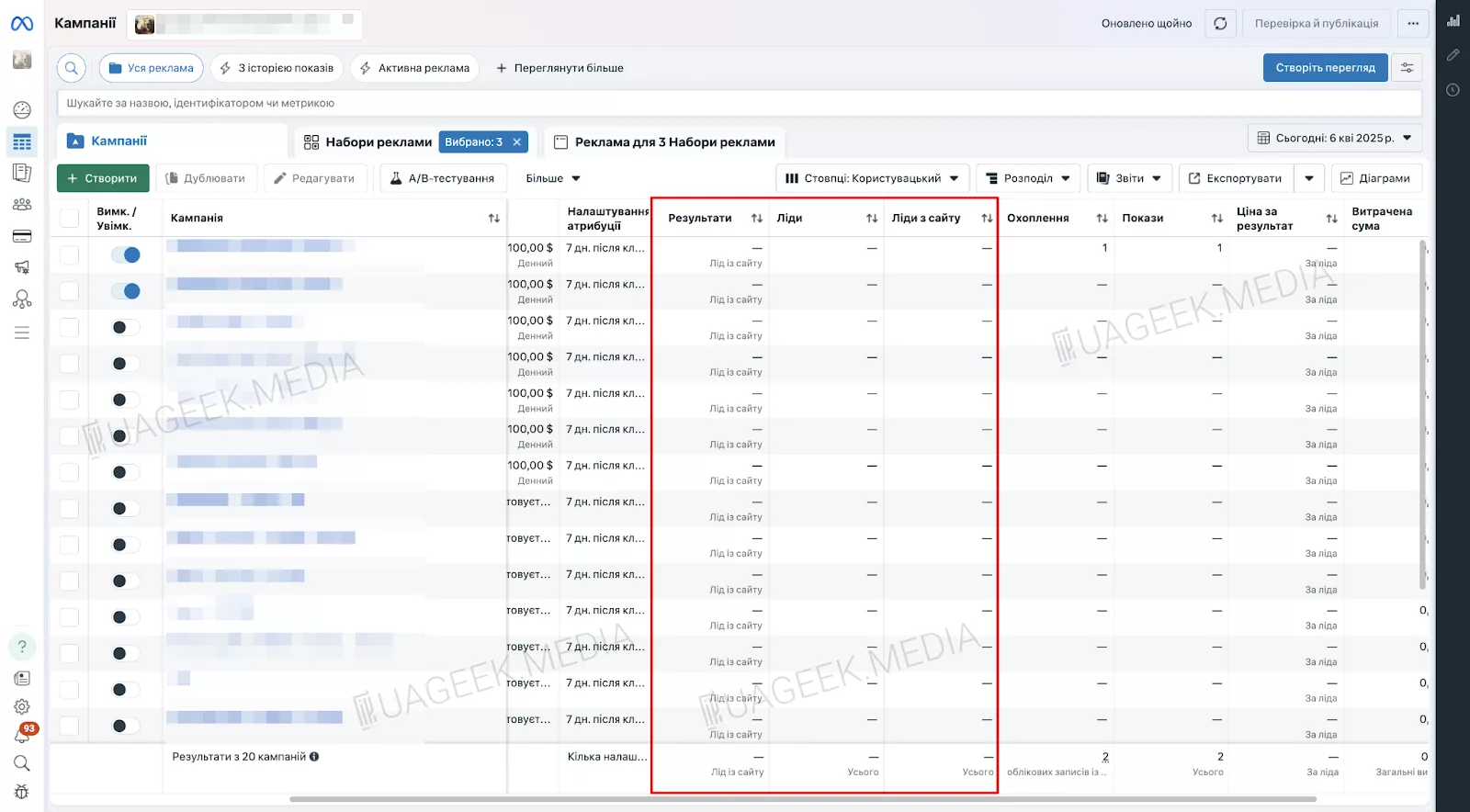
Вітаємо, тепер ви вмієте оптимізувати свою роботу, налаштовуючи звіти у Facebook Ads всього за кілька кліків!