

5 хвилин на 10 рекламних кампаній у Facebook: запуск вручну


Сьогодні покажемо, як швидко і без зайвих технічних хитрощів вручну запускати кілька рекламних кампаній у Facebook. Жодних автозаливів чи сторонніх сервісів — усе робиться через стандартний інтерфейс.
Для цього знадобиться мінімальний набір речей:
- акаунти для реклами, об’єднані під одним профілем Facebook або всередині одного бізнес-менеджера;
- налаштована рекламна кампанія, яка виступатиме шаблоном для копіювання;
- список ідентифікаторів (ID) акаунтів, куди планується перенос кампанії.
Метод буде корисним як новачкам, так і досвідченим арбітражникам, незалежно від вертикалі, гео чи джерел трафіку.
Крок 1. Налаштовуємо кампанію в першому акаунті
Увійдіть у перший рекламний кабінет та створіть нову кампанію: визначте ціль, вкажіть бюджет, завантажте креативи. Після завершення налаштувань кампанія відправиться на модерацію автоматично.
Крок 2. Переходимо до дублювання кампанії
Наступне завдання — перенести створену кампанію в інші акаунти без повторного ручного створення.
Алгоритм дій:
1. Виділіть кампанію в інтерфейсі Ads Manager.
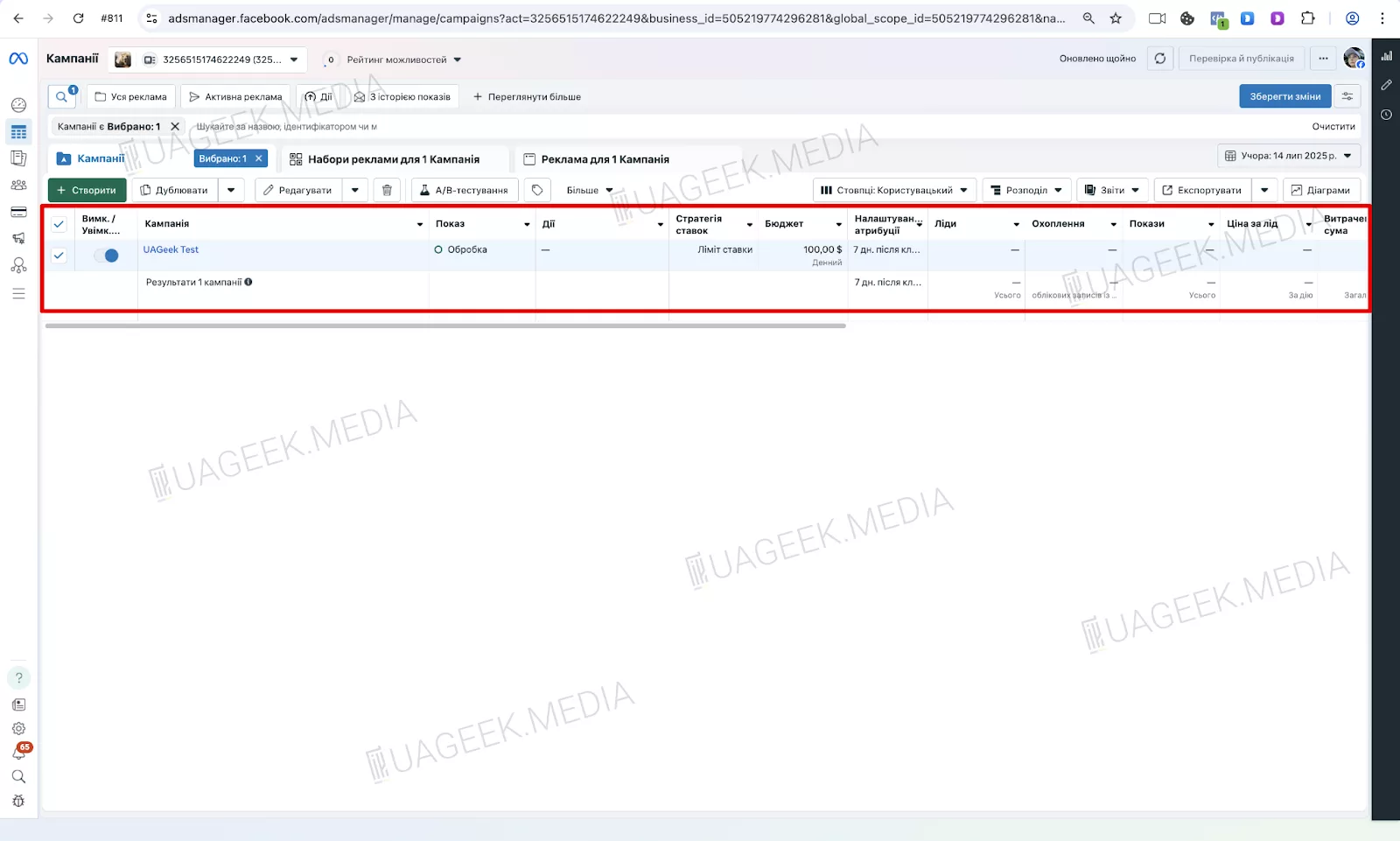
Виділення РК
2. У браузері у полі URL знайдіть ID поточного рекламного кабінету.
3. Замініть цей ID на ідентифікатор іншого акаунта зі списку.
4. Натисніть Enter.
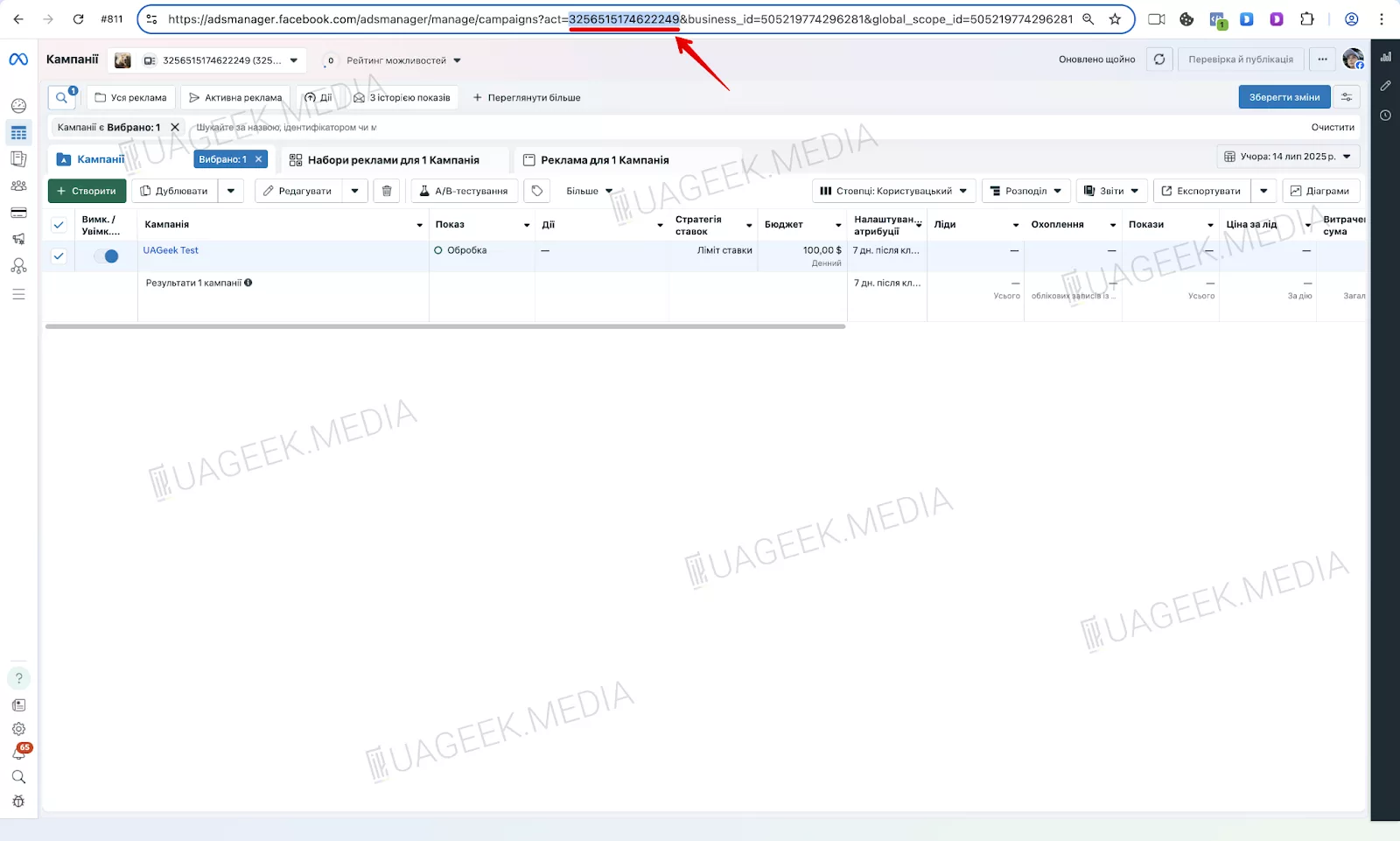
ID кабінету
Після цього вас автоматично перенаправить у потрібний кабінет. Кампанія ще не буде відображатися, але її дані вже підвантажені у фоні.
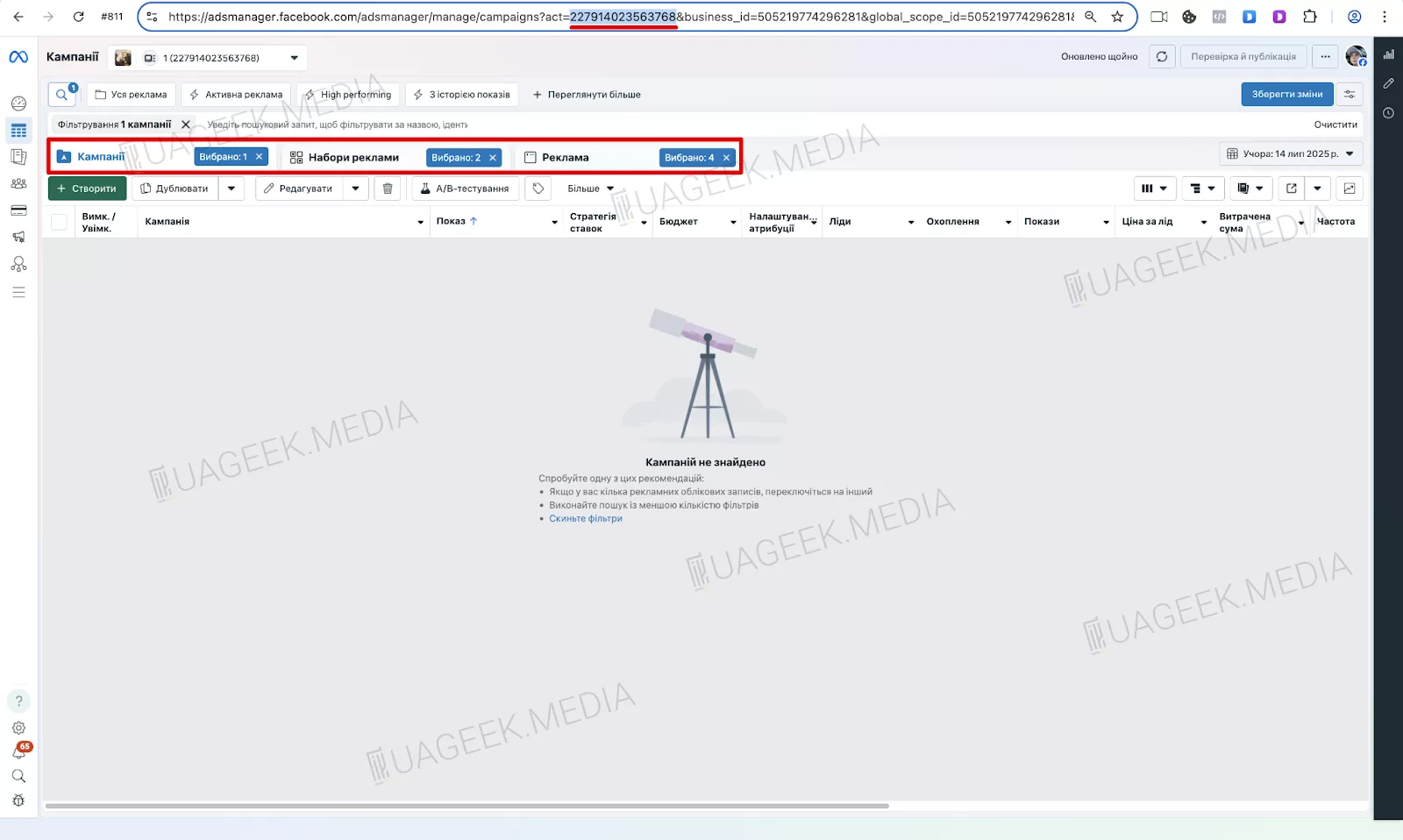
Кампанія у щойно відкритому РК поки що не відображається
Крок 3. Активуємо копію в новому акаунті
Щоб зробити кампанію видимою:
- Клацніть на перемикач праворуч від кнопки «Створити».
- Оберіть опцію «Копіювати».
- Знову відкрийте меню перемикача й натисніть «Вставити».
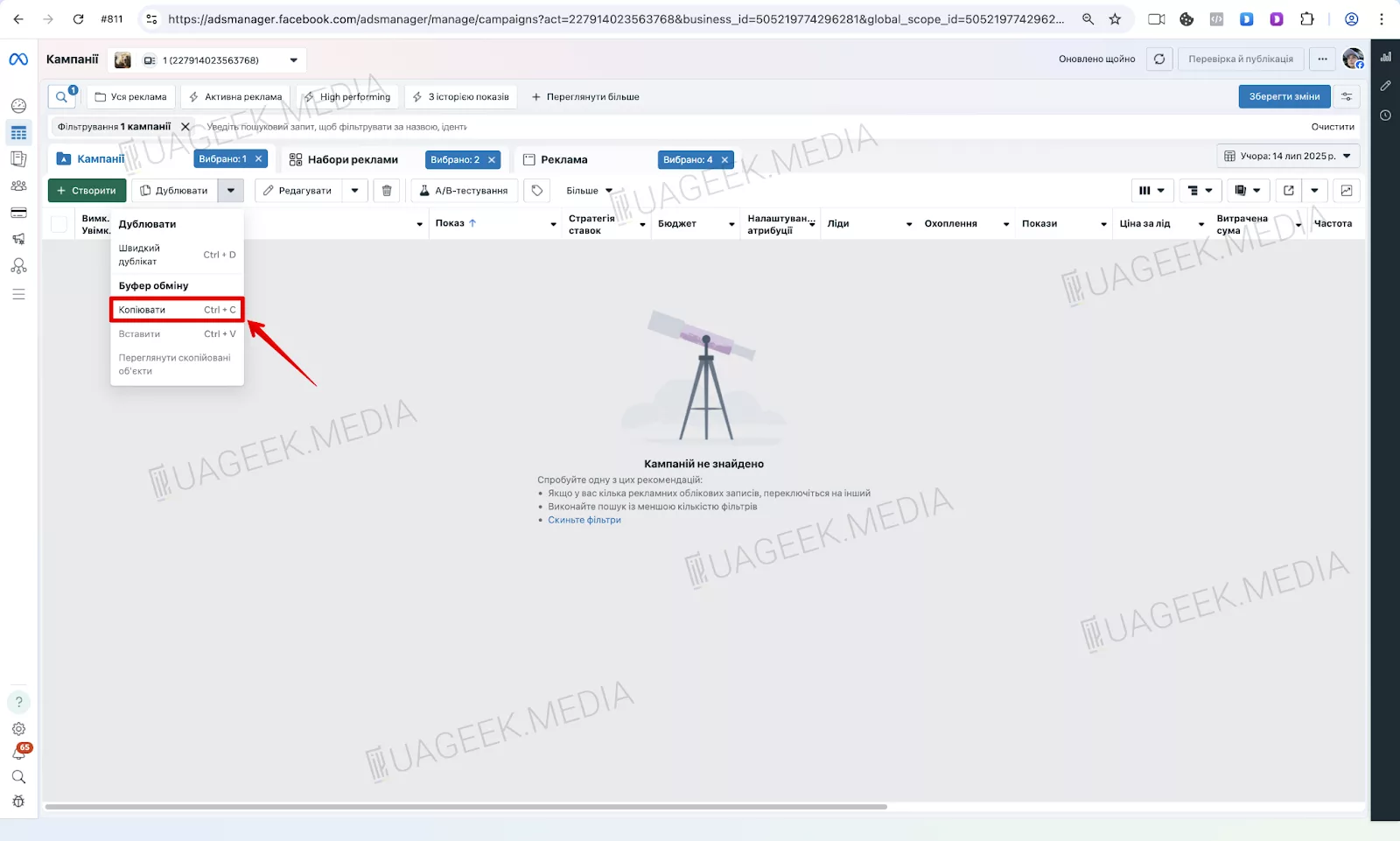
Повзунок для відображення кампанії
Кампанія з’явиться у списку активних у новому акаунті.
Крок 4. Кампанія успішно продубльована
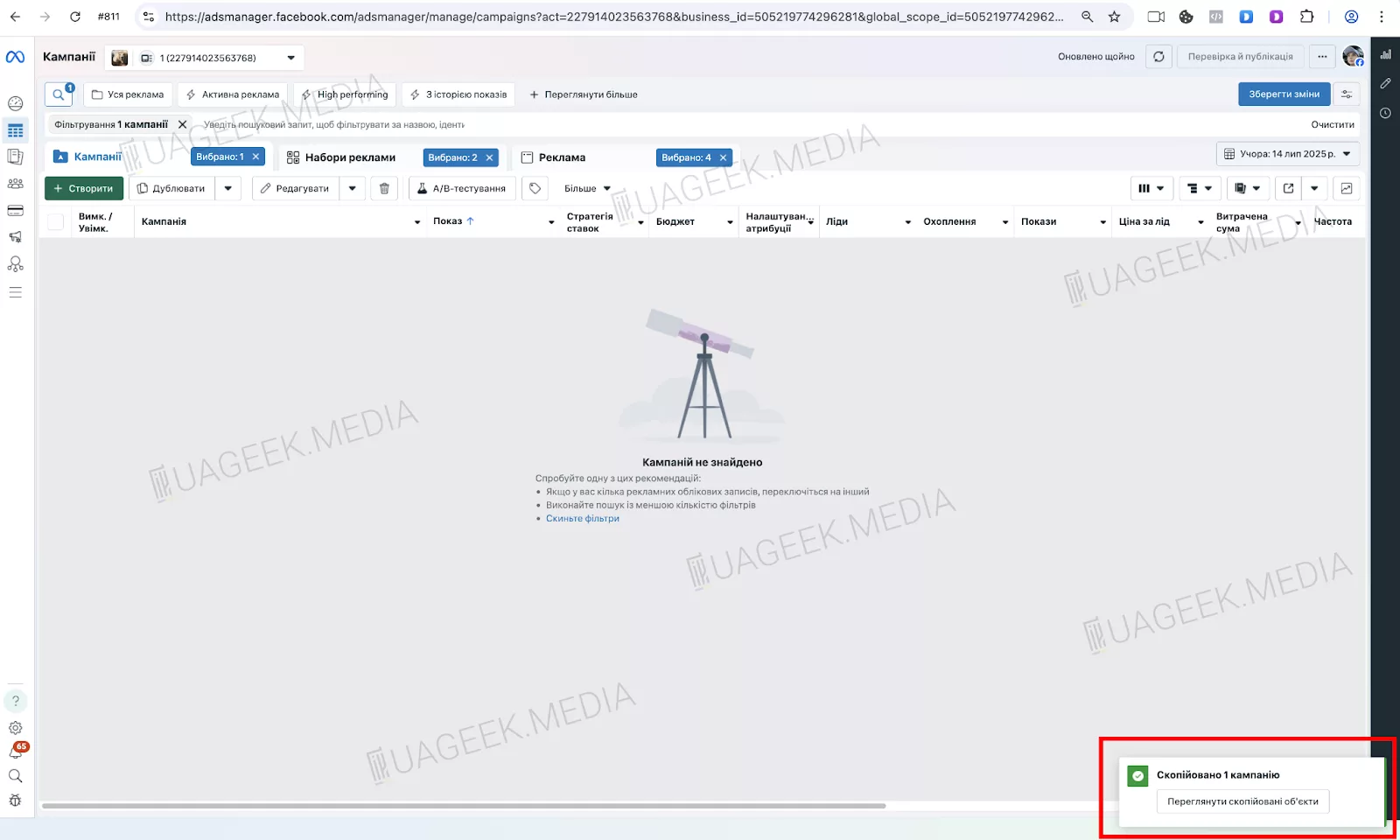
Процес дублювання
Щойно ви вставите кампанію, вона відобразиться в новому акаунті — все вже налаштовано, тож можна запускати без додаткових правок.
Як діяти, якщо оголошення відображається з помилками
Іноді Facebook некоректно копіює оголошення з кампанії. Наприклад, може зникнути текст, кнопка або креатив.
У такій ситуації:
- Видаліть помилкове оголошення вручну.
- Додайте правильний пост або креатив заново.
- Збережіть внесені зміни.
Навіть якщо доведеться щось підкоригувати вручну — це займе небагато часу і все одно буде швидше, ніж налаштовувати кампанію з нуля.
Як зробити, щоб оголошення одразу підтягувалося без помилок
Щоб Facebook не обрізав креатив або текст під час копіювання, краще заздалегідь опублікувати потрібний допис на фан-сторінці.
- Просто створіть публікацію з тим креативом, який плануєте використовувати.
- Натисніть «Просувати публікацію» — запускати нічого не потрібно, просто закрийте вікно.
- Facebook зв’яже пост із сторінкою, і його можна буде обрати в Ads Manager.
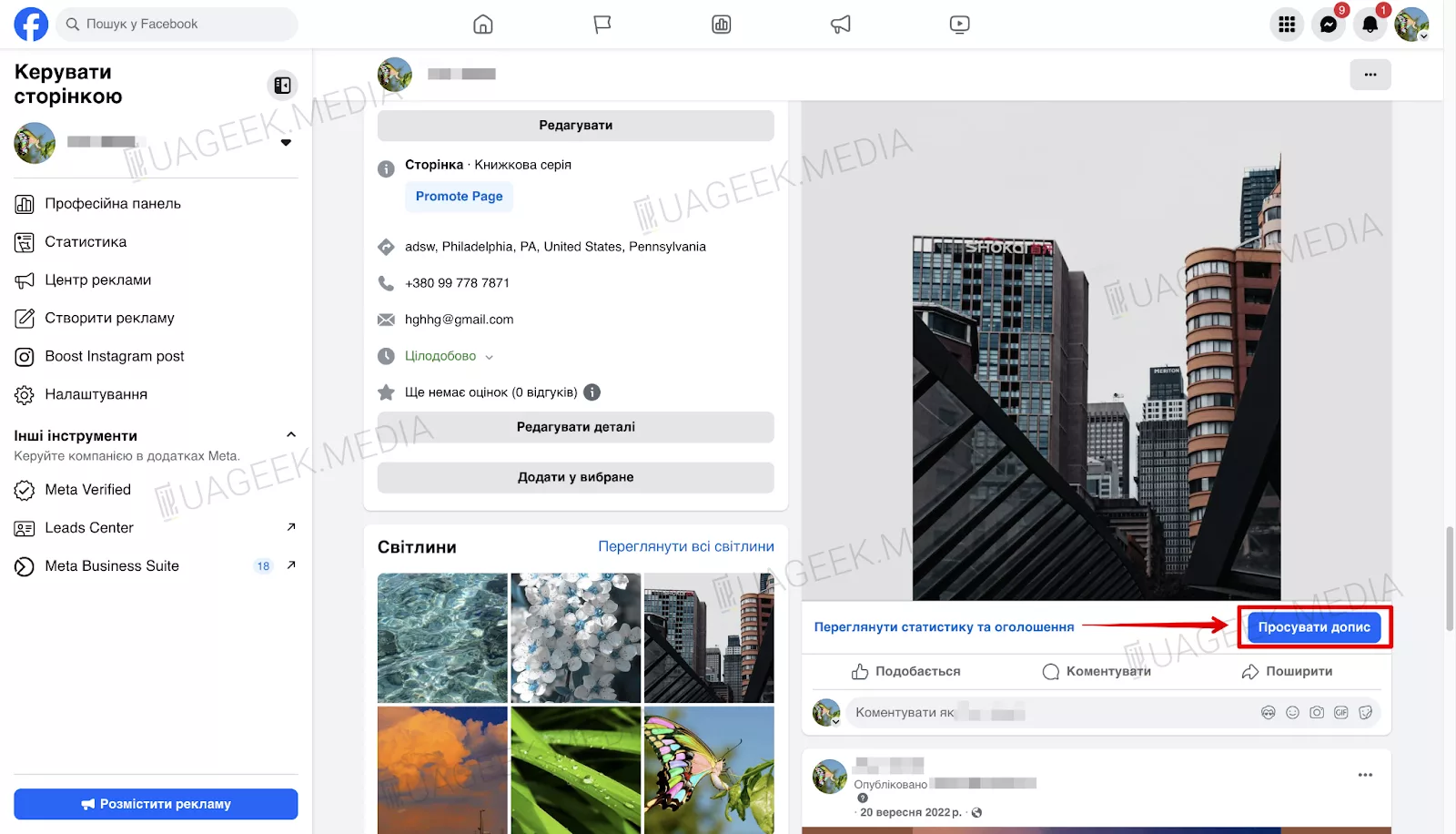
Кнопка «Просувати публікацію»
Завдяки цьому креатив завжди буде правильно підтягуватися під час дублювання.
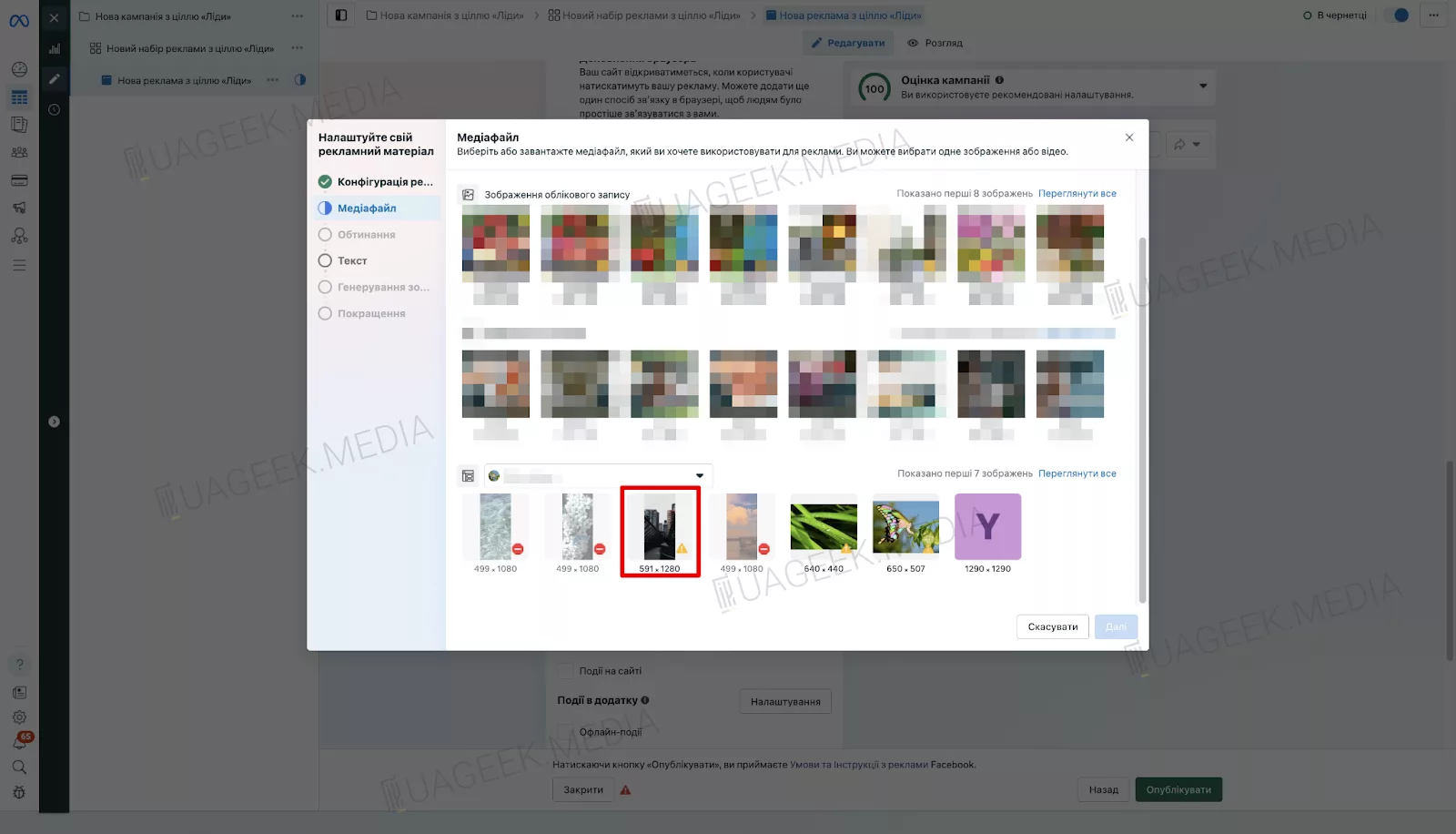
Відображення поста у Ads Manager
Коли кампанія в першому акаунті перейде в активний статус, ви зможете спокійно переносити її в інші кабінети — Facebook без проблем підтягне креатив із раніше опублікованого поста. Це дозволяє уникнути технічних збоїв і суттєво зекономити час на повторному налаштуванні.
Масове дублювання: що робити, якщо акаунтів більше
Якщо ви плануєте масштабувати одну кампанію одразу в кілька акаунтів (5, 10 і більше), варто:
- один раз опублікувати креатив як пост на фанпейджі;
- використовувати саме цей пост у кожному новому акаунті.
Так ви отримаєте:
- єдину стилістику для всієї реклами;
- менше технічних помилок;
- високу швидкість масштабування.
Висновок
Цей метод стане у пригоді тим, хто хоче вручну, але максимально швидко переносити рекламні кампанії в кілька Facebook-акаунтів без зайвого софту чи автоматизації. Завдяки цьому підходу можна самостійно керувати кожним етапом запуску: налаштовувати кампанії в зручному темпі, без прив’язки до сторонніх інструментів. А якщо потрібно масштабувати — усе робиться швидко, буквально за хвилини, що особливо зручно при роботі з великими обсягами трафіку.