


Як перенести рекламні кампанії Facebook: покрокова інструкція


У цій статті розбираємо, способи легкого переносу рекламних кампанії Facebook в інший акаунт. Процес не займе багато часу і не потребує глибоких технічних знань.
Таким способом можна зберегти всю структуру кампаній:
- Групи оголошень
- Оголошення
- Крео
- Тексти, посилання, UTM-мітки
У цьому матеріалі ми розглянемо всі етапи процесу з коментарями та поясненнями.
Варіант №1: Переносимо рекламні кампанії за допомогою Excel
Щоб швидко перенести кампанії у Facebook Ads за допомогою Excel, виконайте наступні дії:
1. Виконуємо вхід в рекламний акаунт, з якого будемо копіювати існуючі кампанії.
2. У списку обираємо необхідні нам кампанії, групи оголошень та оголошення, (потрібно поставити галочки навпроти кожного з елементів).
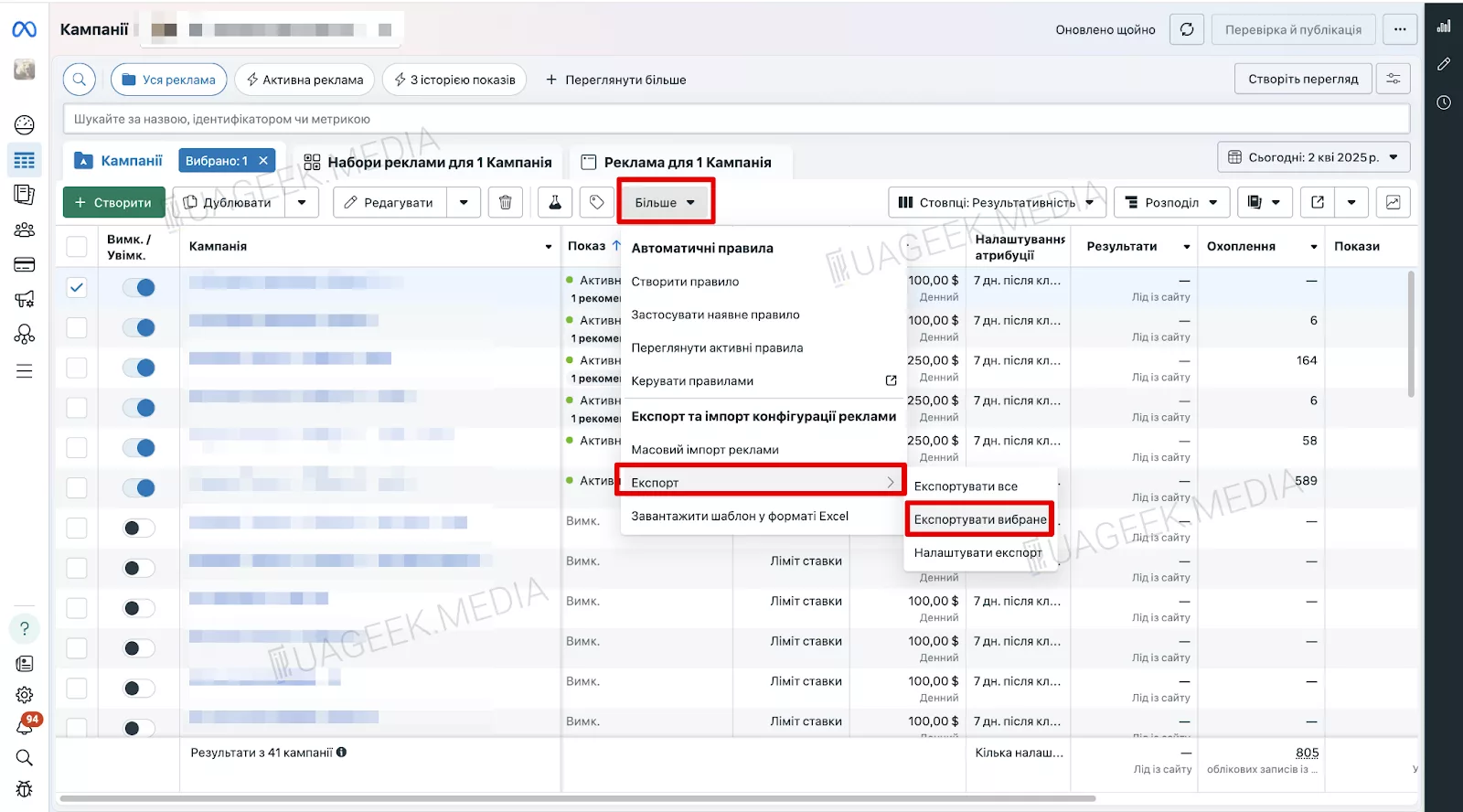
3. Переходимо на вкладку “Оголошення”. Відкриємо меню над кампаніями. Натискаємо: “Більше” → “Експорт” → “Експортувати вибране”.
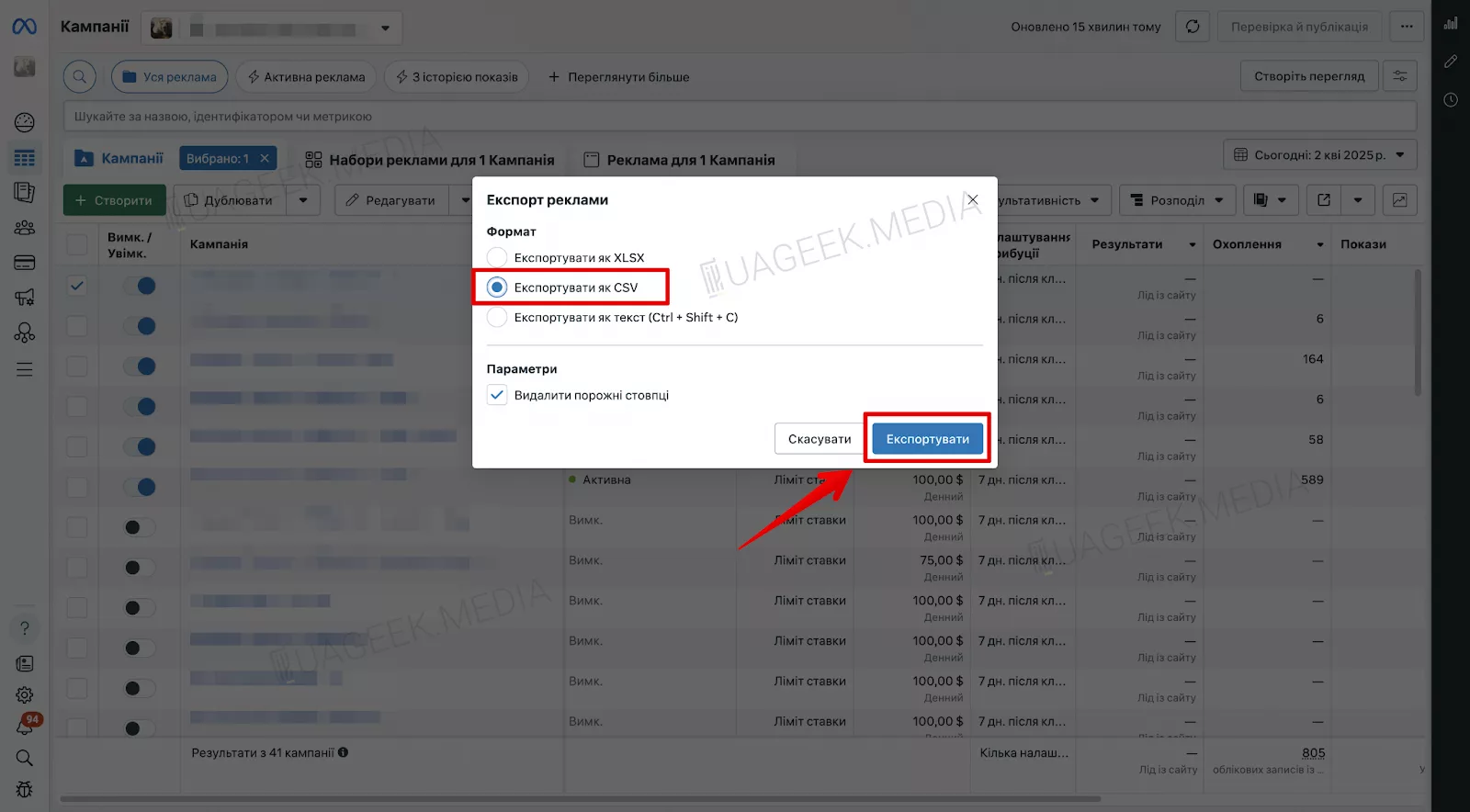
У вікні, що з’явиться, обираємо формат “Експортувати як CSV”. Натискаємо кнопку “Експортувати” (у правому нижньому куті вікна), щоб почати завантаження файлу.
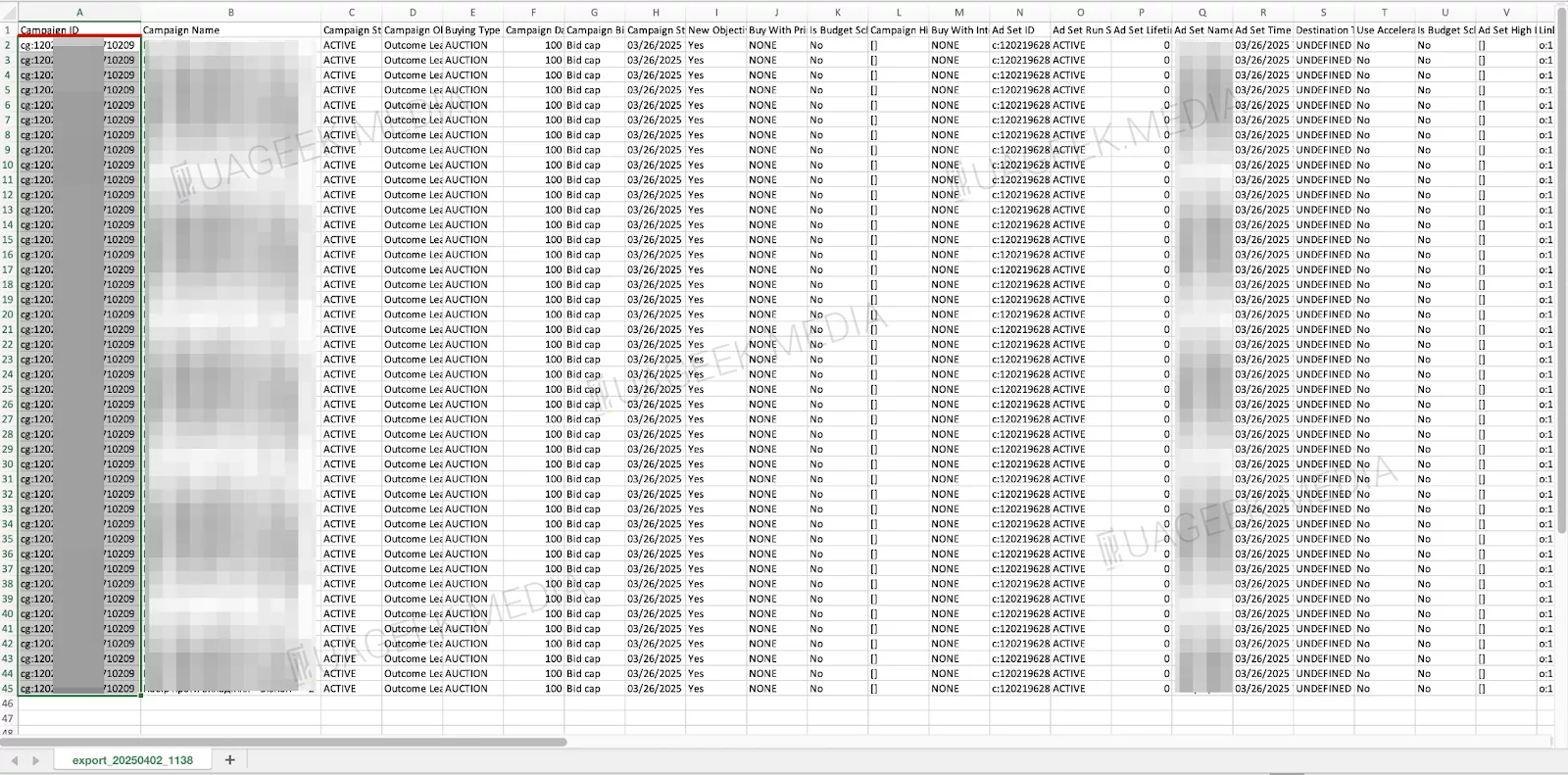
Файл буде містити всі необхідні дані у вигляді таблиці. Незважаючи на текстовий формат, після імпорту оголошення, креативи, посилання та UTM-мітки будуть збережені. Не переймайтесь, нічого не буде втрачено.
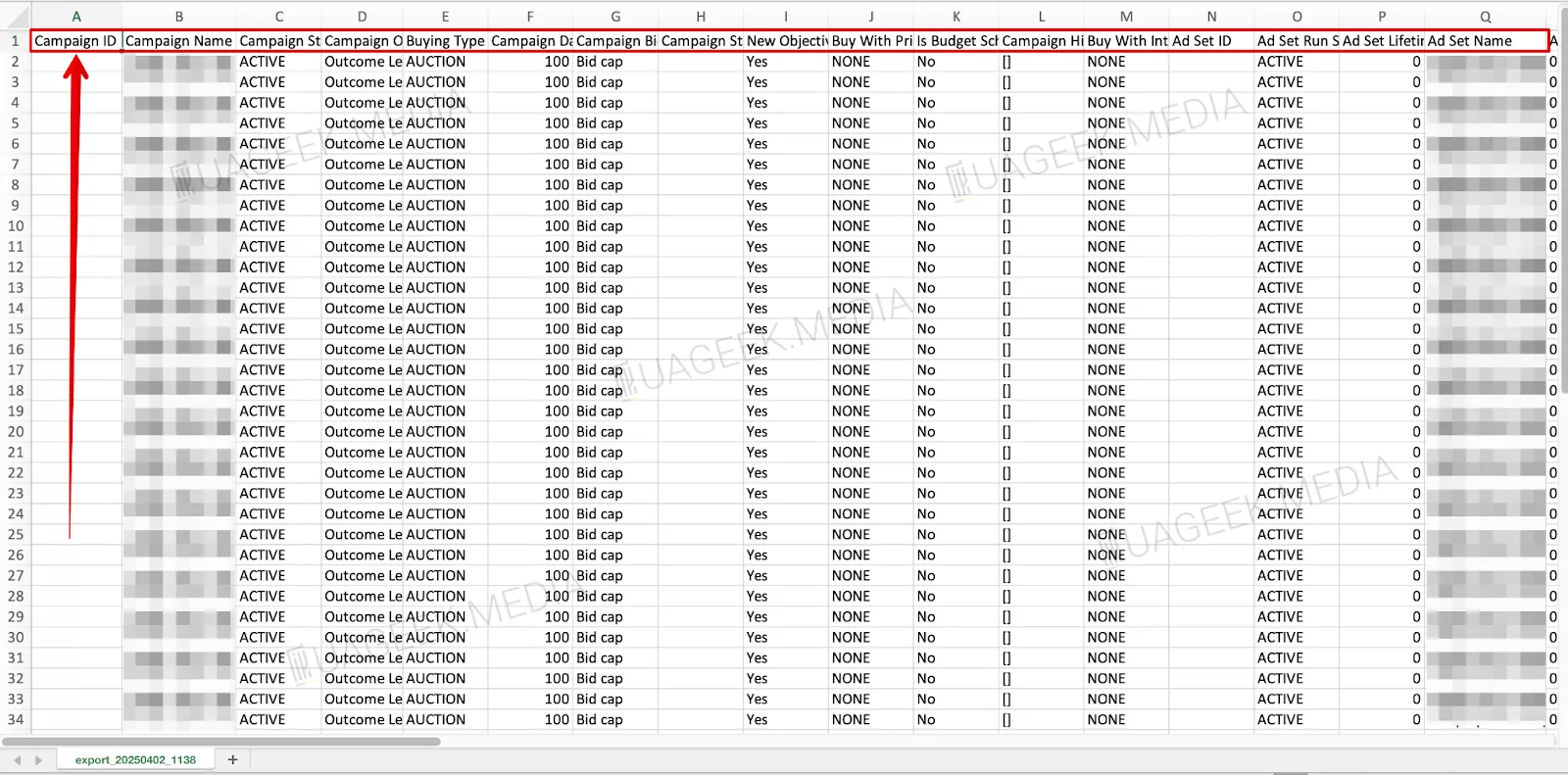
Щоб уникнути дублювання ідентифікаторів, потрібно видалити значення у таких стовпцях (самі стовпці залишаємо!):
- Campaign ID (ID кампанії);
- Ad Set ID (ID групи оголошень);
- Ad ID (ID реклами).
Facebook автоматично згенерує нові ID під час імпорту.
ВАЖЛИВО: Якщо у текстах оголошень є символи “+”, “-“, “=” або “@”, у файлі перед ними може з’явитися < >. Наприклад, якщо в тексті було “-10 % на покупку”, у таблиці буде записано < > -10 % на покупку. Ці символи видаляти не потрібно — при імпорті вони зникнуть. Обовʼязково збережіть файл після редагування.
Як імпортувати кампанії в новий акаунт?
1. Увійдіть у новий рекламний акаунт.
2. Відкрийте розділ “Експорт та імпорт” та оберіть “Масовий імпорт реклами”.
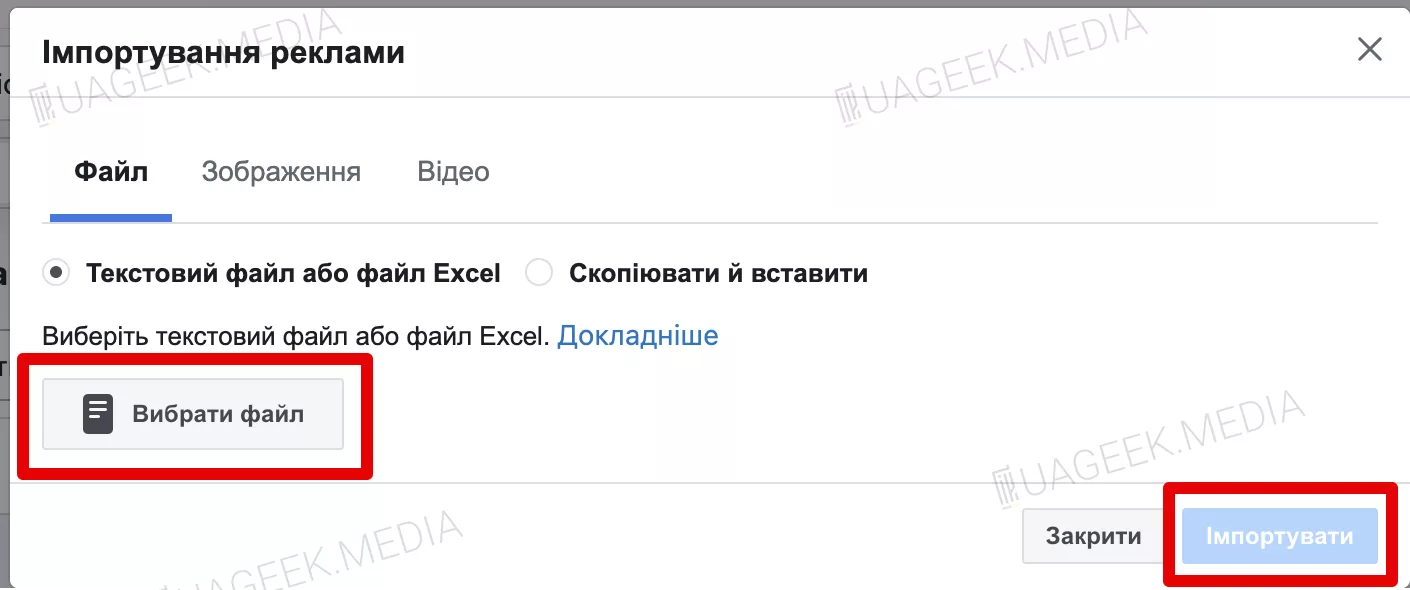
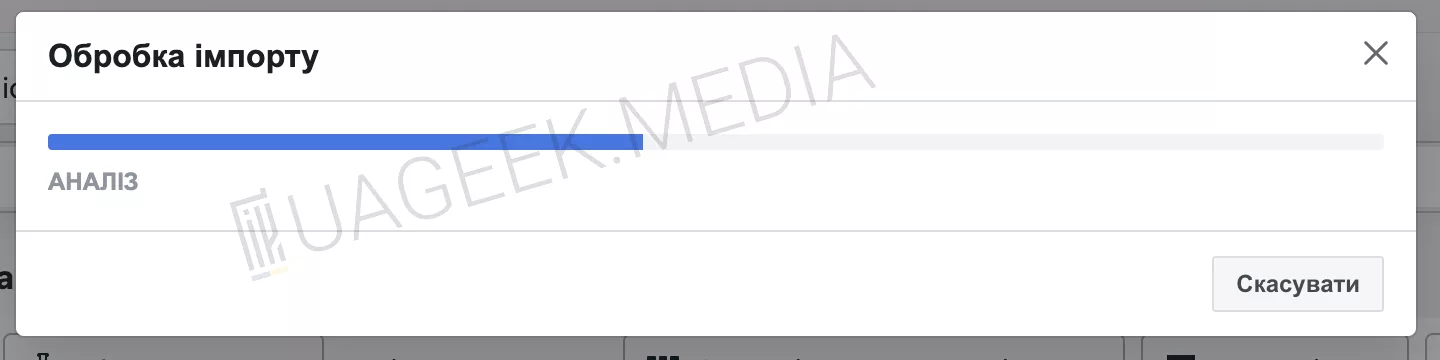
3. Завантажте підготовлений .csv файл та підтвердіть дію.
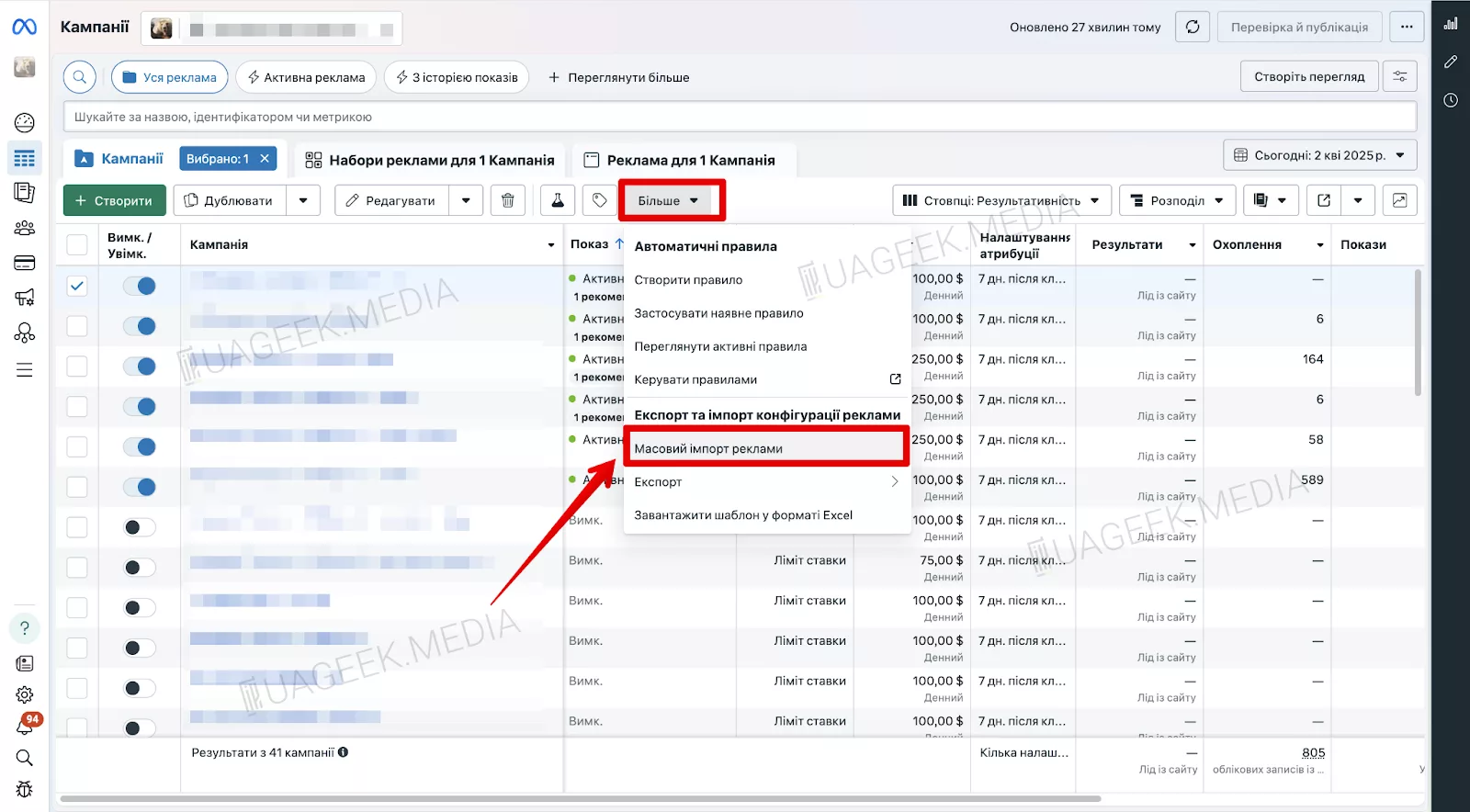
Після цього кампанія з’явиться в акаунті разом із усіма оголошеннями, посиланнями, креативами та UTM-мітками.
Що може піти не так?
Іноді під час перенесення, Facebook може скинути налаштування пікселя. Перед публікацією переконайтеся, що:
- піксель підключений та працює коректно;
- аудиторії збережені або розшарені через Бізнес-Менеджер;
- доступи до фан-сторінок передані на новий акаунт.
Варіант №3: Переносимо рекламні кампанії через Google Таблиці
Процедура майже повністю повторює метод з Excel, але замість стандартного редактора використовується Google Sheets. Для цього, завантажте .csv файл та перейдіть у Google Таблиці. На екрані, який відкриється, оберіть “Порожня таблиця”.
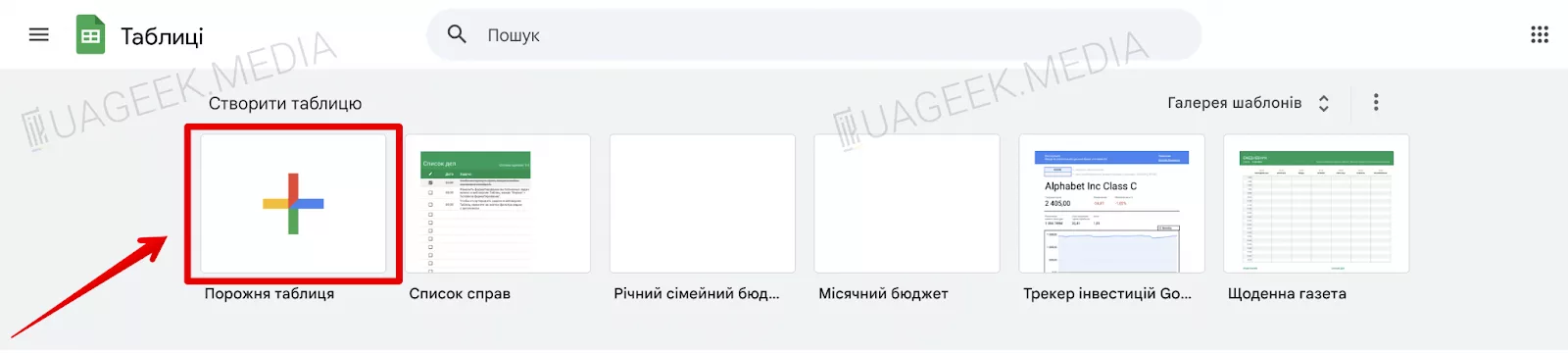
Далі «Файл» – «Відкрити»
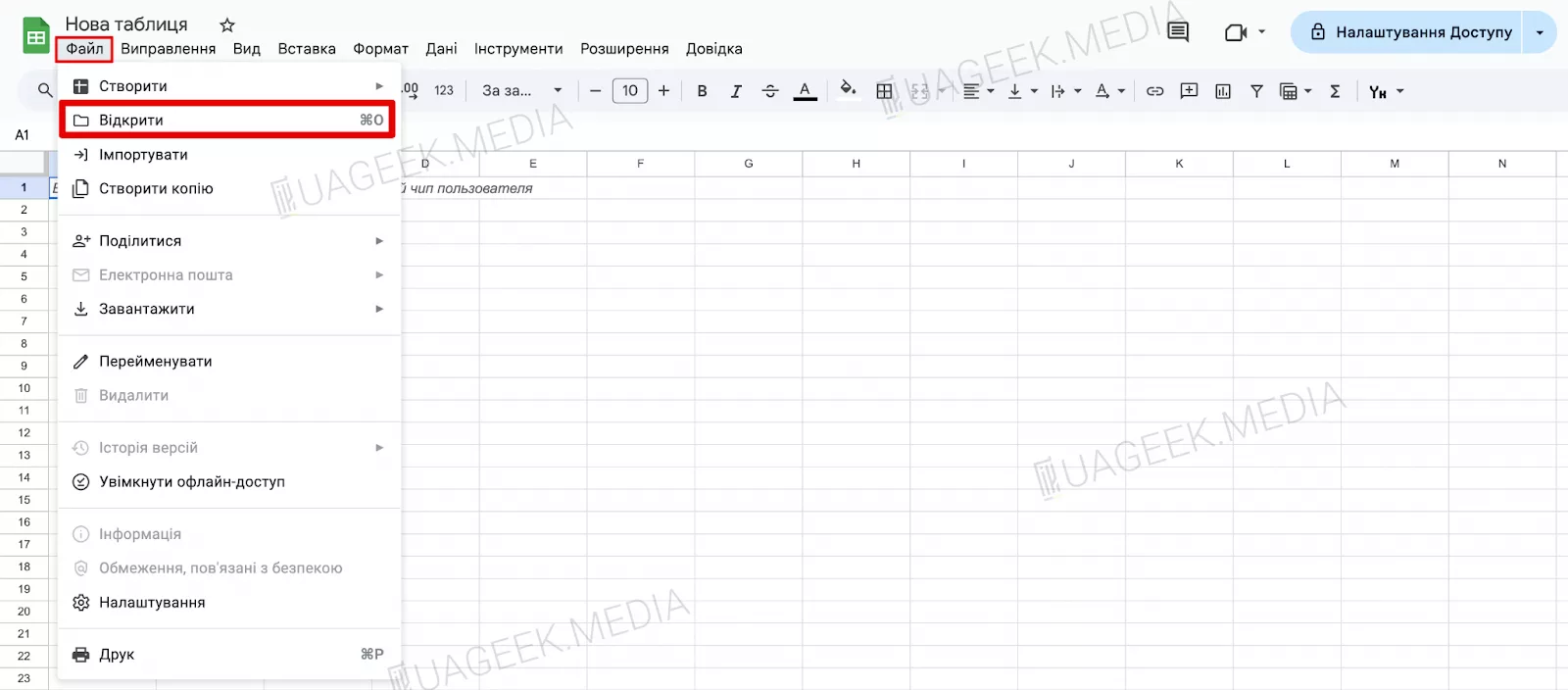
Завантажте ваш .csv файл і він відкриється в таблиці.
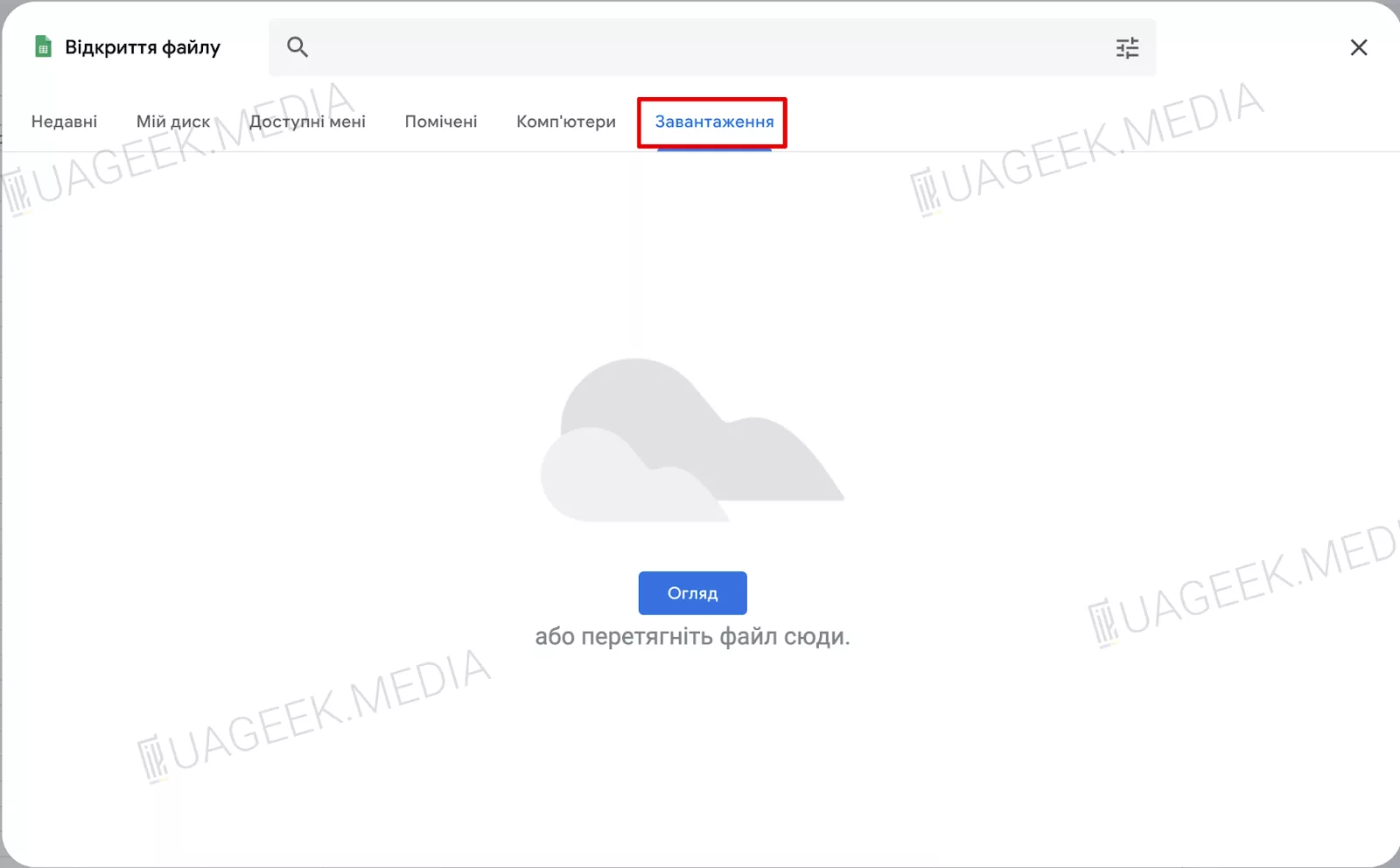
Як і у варіанті №1, видаляємо зайві значення у стовпцях Campaign ID, Ad Set ID та Ad ID. Збережіть відредагований файл і імпортуйте його у Facebook Ads, як ми вже розібрали вище. .
Що потрібно пам’ятати?
- Якщо у кампаніях використовуються збережені або схожі аудиторії, їх потрібно розшарити через Бізнес-Менеджер.
- Збережені аудиторії все ж таки доведеться створювати вручну.
- Обидва акаунти мають бути повʼязані з одним бизнес-менеджером.
- Не видаляйте аудиторії у старому акаунті, інакше вони зникнуть і у новому.
Ось і все! Цей метод дозволяє швидко та без зайвих проблем переносити рекламні кампанії Facebook у новий акаунт. Головне — правильно підготувати файл перед імпортом, видалити зайві ID та перевірити налаштування після перенесення.